WP Post Branchesは、Webライターなら知っておきたい、便利なプラグインです。
▼ポイント
- 公開済みの記事を、非公開にすることなく編集できる
- 公開済みの記事とは別に下書き保存でき、大幅な修正でも回数を分けて編集できる
- 修正はボタン一つで簡単に元の記事に上書きできる
コンテンツ
WP Post Branchesをインストールする

プラグインのインストール&有効化する方法はこちら>>
http://pulpfingers-com.check-xserver.jp/273
WP Post Branchesの使い方
編集画面で記事のブランチを作る
公開済み記事の編集画面を開き、ボタン「ブランチを作る」をクリックします。

このように、記事のブランチができます。

ブランチ記事を編集して下書き保存
記事を編集したら「下書きとして保存」ボタンをクリックしてください。

「投稿の下書きを更新しました」と表示が出ればOKです。

管理画面から記事一覧を見てみると、ブランチ記事はこのように表示されます。

修正が完了したブランチ記事を上書き公開
ブランチを「公開」することで、元の記事に修正が反映されます。

上書きされたか確認しておきましょう。

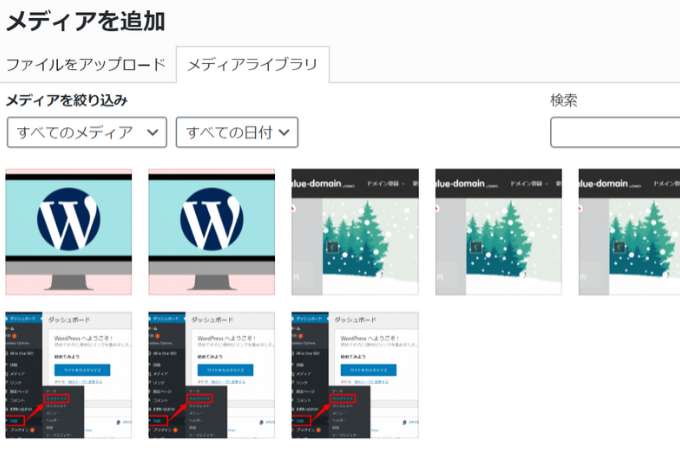
このように便利ですが、このプラグインではWordPressのメディア内に画像が複製されてしまいます。
中級者向けですが、画像を複製しないよう設定することもできます。
詳しくはこちら>>
http://pulpfingers-com.check-xserver.jp/2414